Atelier Professionnel - 1er Semestre

Mise en situation

Dans ce projet, j’ai travaillé pour une société de services informatiques (SSII) spécialisée dans le développement de sites web. Les programmeurs de cette société travaillaient de manière autonome, chacun sur son propre projet de développement, et avaient besoin d’une infrastructure réseau dédiée pour leur permettre de collaborer et de transférer leurs travaux vers des serveurs d’hébergement externes.

Mon objectif, dans cette phase, était de créer un environnement de travail permettant aux développeurs de travailler indépendamment, tout en ayant la possibilité de partager leurs projets et de publier leurs sites sur des serveurs distants.


Objectifs de la Phase 1

Ma mission consistait à préparer une plateforme matérielle et logicielle pour répondre aux besoins des développeurs web dans leur travail quotidien. Cette plateforme comprenait deux éléments principaux :

  1. Postes de travail pour les développeurs :
    J’ai configuré des stations de travail sous Windows pour chaque développeur, avec tous les outils nécessaires au développement d’un site web (éditeurs de texte, plateformes de développement, etc.). Chaque poste était utilisé de manière isolée par un développeur pour travailler sur son propre projet.

  2. Routeur dédié à l’accès Internet :
    J’ai installé un routeur dédié pour permettre une connexion sécurisée à Internet. Ce routeur assurait la communication avec l’hébergeur du site, afin de pouvoir transférer les fichiers de développement vers le serveur d’hébergement.


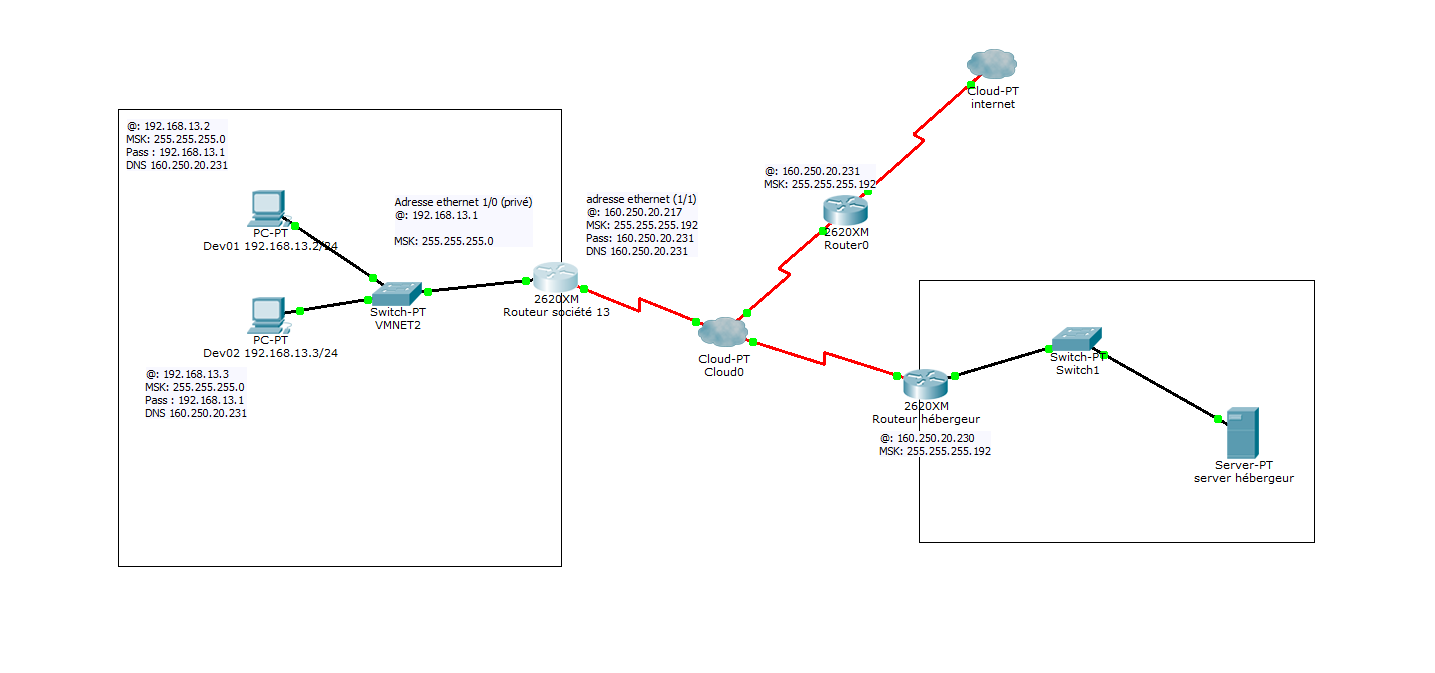
Schématisation globale du projet

Pour ce projet, chaque groupe de développeurs disposait de l’infrastructure suivante, que j’ai été chargé de gérer et d’installer :

  • Postes de travail :
    Chaque développeur avait un poste de travail nommé de manière incrémentielle (par exemple, Dev01, Dev02, etc.). Ces postes étaient configurés pour le développement web local, avec tous les outils nécessaires (éditeurs HTML, CSS, etc.).

  • Routeur d’accès :
    Un routeur dédié a été mis en place pour permettre à l’ensemble du groupe de développeurs d’accéder à Internet et de transférer les fichiers vers le serveur d’hébergement distant.

En résumé, ma mission pour cette phase était de préparer et de configurer l’infrastructure informatique permettant aux développeurs de travailler de manière autonome tout en facilitant la publication de leurs sites web sur un serveur distant. J’ai veillé à l’installation et au paramétrage de chaque composant afin de garantir un environnement de développement optimal.

Schéma Réseau Cisco Packet tracer

Phase 1 étape 2 du projet

1. Création de la machine virtuelle sous Windows 10

J’ai commencé par ouvrir l’outil de virtualisation, en l’occurrence VirtualBox ou VMware Player. Ensuite, j’ai créé une nouvelle machine virtuelle en respectant les caractéristiques matérielles demandées :

  • Attribution d’un processeur avec 1 CPU

  • Configuration de la mémoire vive à 4096 Mo (4 Go)

  • Création d’un disque dur virtuel de 20 Go, formaté en NTFS et partitionné en une seule partition de 20 Go

  • Ajout d’une seule carte réseau configurée en mode NAT

  • Désactivation de la carte son, de l’imprimante et du lecteur de disquette

  • Ajout d’un contrôleur USB

2. Installation du système d’exploitation

Une fois la machine virtuelle créée, j’ai inséré l’ISO de Windows 10 et démarré la machine. J’ai suivi le processus d’installation en sélectionnant le disque dur de 20 Go pour l’installation et en effectuant les configurations de base (nom de l’ordinateur, fuseau horaire, options de confidentialité, etc.).

3. Configuration du réseau

Après l’installation de Windows 10, j’ai modifié la configuration réseau de la machine virtuelle en passant de NAT à une connexion sur le réseau virtuel interne Vmnet2, comme précisé dans le cahier des charges.

4. Vérifications et ajustements

J’ai ensuite vérifié que les paramètres matériels et logiciels correspondaient bien aux exigences :

  • Vérification de la mémoire, du disque dur et du CPU dans les paramètres de la machine virtuelle

  • Confirmation de la connexion réseau sur Vmnet2

  • Vérification de l’absence de périphériques non requis (carte son, imprimante, lecteur de disquette)

  • Installation des mises à jour Windows 10 pour assurer un système à jour et sécurisé

5. Préparation à l’installation des logiciels clients

Les logiciels nécessaires (Firefox, Chrome, Filezilla Client et Notepad++) ne devant être installés qu’à l’étape 6 du projet, j’ai simplement téléchargé leurs fichiers d’installation afin de les avoir prêts pour la prochaine phase du projet.

En suivant rigoureusement ces étapes, j’ai mis en place une machine virtuelle conforme au cahier des charges ATELPRO1.

Phase 1 étape 3 du projet

1. Création de la machine virtuelle Routeur

J’ai lancé VirtualBox ou VMware Player et créé une nouvelle machine virtuelle avec les spécifications suivantes :

  • Attribution d’un processeur avec 1 CPU

  • Configuration de la mémoire vive à 1024 Mo (1 Go)

  • Création d’un disque dur virtuel de 10 Go

  • Ajout de deux cartes réseaux :

    • La première en NAT par défaut, que je transformerai plus tard en Bridged

    • La seconde connectée au réseau interne Vmnet2

  • Désactivation de la carte son et de l’imprimante

  • Ajout d’un contrôleur USB

2. Installation du système d’exploitation

J’ai inséré l’ISO de Debian 11 non graphique et démarré la machine. J’ai suivi l’installation en sélectionnant les options minimales requises, en installant uniquement le système de base sans interface graphique.


Phase 1 étape 4 du projet

Pour ce projet, chaque groupe de développeurs disposait de l’infrastructure suivante, que j’ai été chargé de gérer et d’installer :

  • Postes de travail :
    Chaque développeur avait un poste de travail nommé de manière incrémentielle (par exemple, Dev01, Dev02, etc.). Ces postes étaient configurés pour le développement web local, avec tous les outils nécessaires (éditeurs HTML, CSS, etc.).

Paramétrage IP d’une station Windows

  • Nom de la machine : DEV01
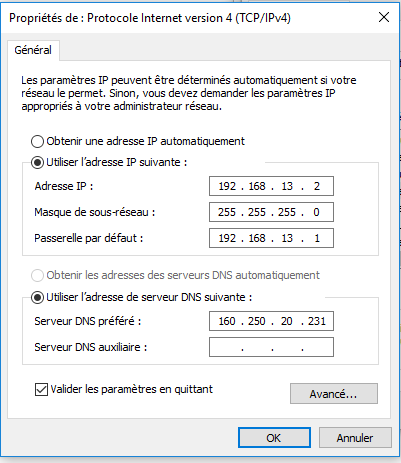
  • Adresse IP de la station : 192.168.13.2
  • Masque de sous-réseau : 255.255.255.0
  • Passerelle par défaut : 192.168.13.1
  • Serveur(s) DNS : 160.250.20.231
  • Nom de domaine DNS par défaut : atelpro-sio1.local
  • Nom de la machine : DEV02
  • Adresse IP de la station : 192.168.13.3
  • Masque de sous-réseau : 255.255.255.0
  • Passerelle par défaut : 192.168.13.1
  • Serveur(s) DNS : 160.250.20.231
  • Nom de domaine DNS par défaut : atelpro-sio1.local

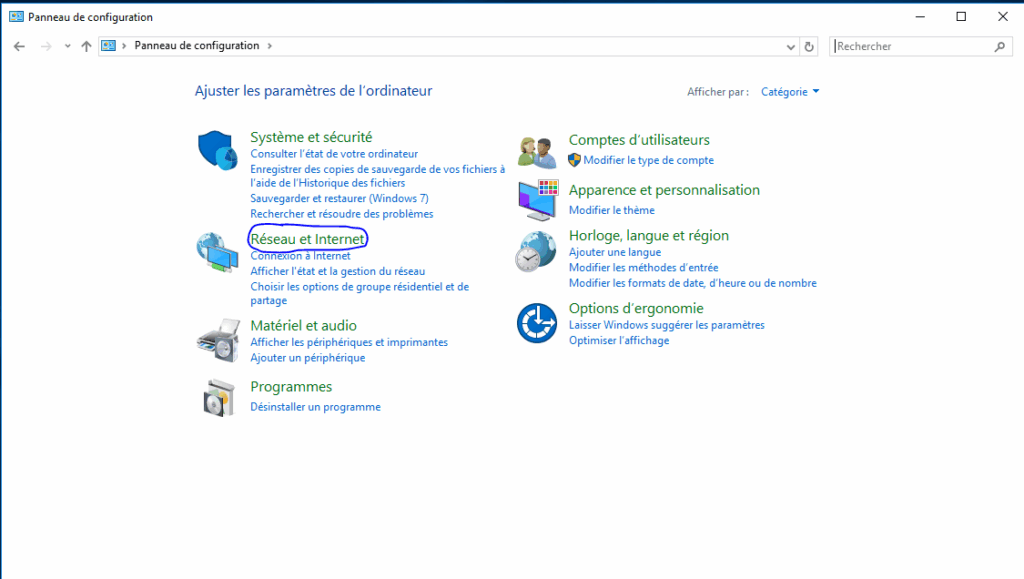
1.Accéder aux paramètres réseau
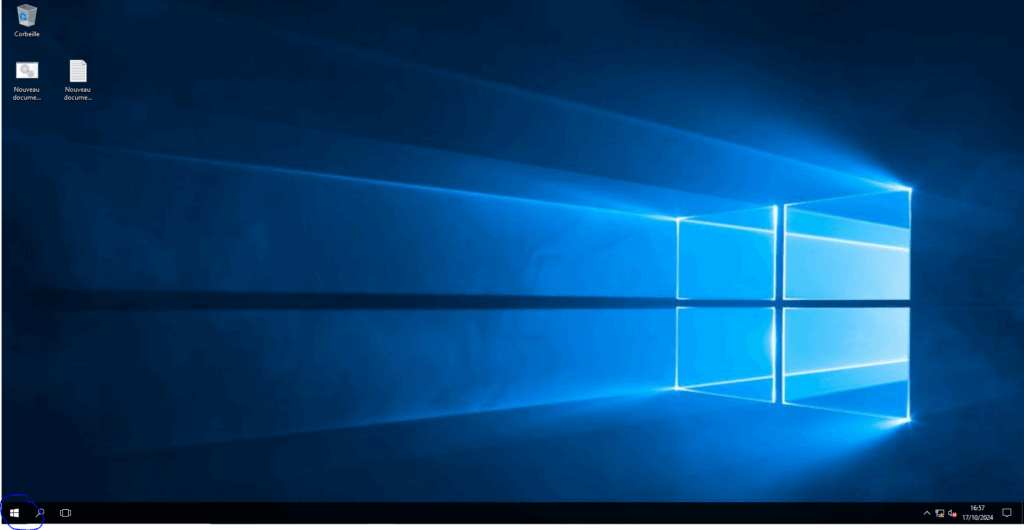
Ouvrir le menu Démarrer.
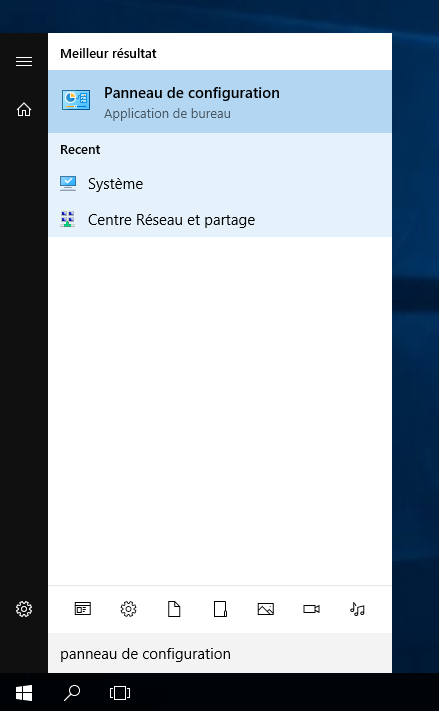
Cliquer sur Panneau de configuration (ou ParamètresRéseau et Internet selon la version de Windows).
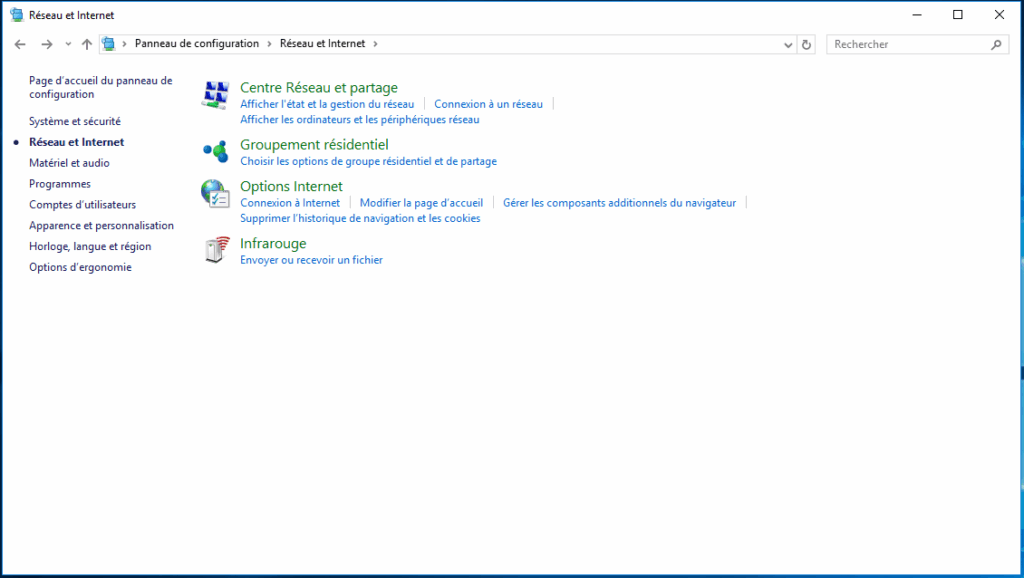
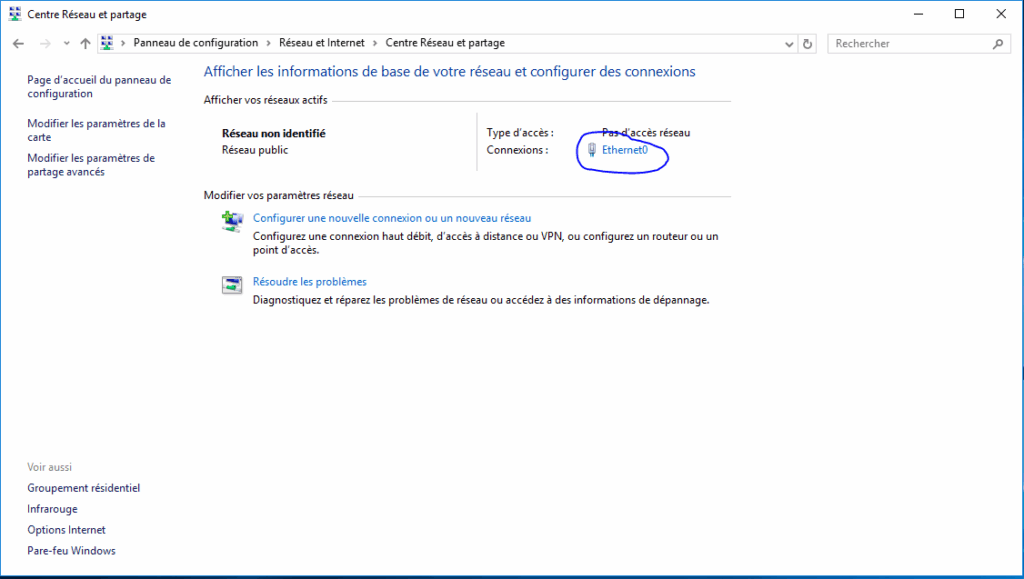
Aller dans Centre Réseau et partageModifier les paramètres de la carte.

Accéder aux propriétés de la carte réseau

Identifier la carte réseau utilisée (Ethernet ou Wi-Fi).

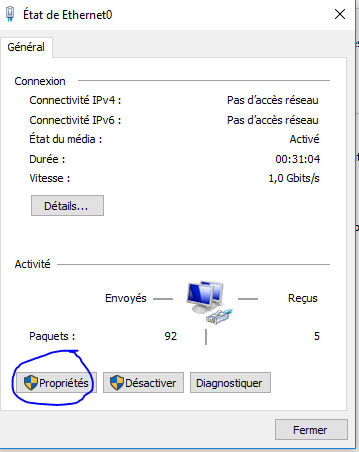
Clic droit dessus → Propriétés.
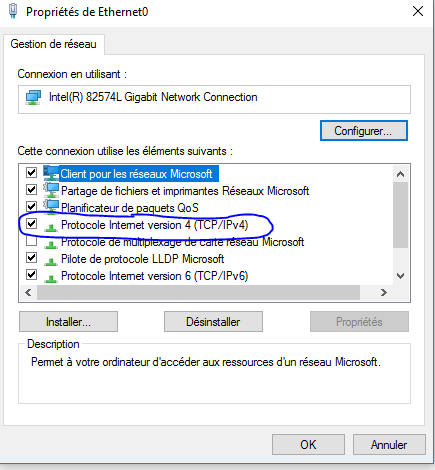
Sélectionner Protocole Internet version 4 (TCP/IPv4)Propriétés.

Configurer les adresses IP manuellement

Cocher Utiliser l’adresse IP suivante.

Saisir les informations de la fiche IP :

    • Adresse IP : xxx.xxx.xxx.xxx
    • Masque de sous-réseau : 255.255.255.xxx
    • Passerelle par défaut : xxx.xxx.xxx.xxx

Dans la section DNS :

      • Cocher Utiliser l’adresse de serveur DNS suivante.
      • Saisir l’adresse du serveur DNS principal.
      • Ajouter un DNS secondaire si fourni.

Valider avec OK.

2.Vérifier la configuration

Ouvrir l’invite de commandes (cmd).

Exécuter la commande : ipconfig /all

Phase 1 étape 5

Configuration du routeur sous debian 12

1. Configuration des interfaces réseau

J’ai configuré les interfaces réseau avec les paramètres suivants :

  • Interface extérieure (Ens37) :

    • Adresse IP : 160.250.20.217

    • Masque : 255.255.255.192

    • Passerelle : 160.250.20.231

    • DNS : 160.250.20.231

    • Nom de domaine : Atelpro-sio1.local

  • Interface intérieure (Ens36) :

    • Adresse IP : 192.168.13.1

    • Masque : 255.255.255.0

Configuration des interfaces :

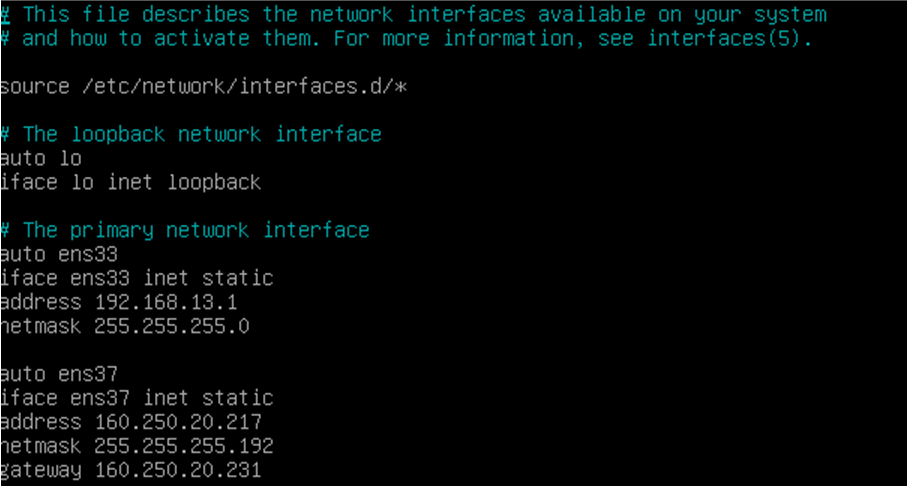
sudo nano /etc/network/interfaces

Ajout des lignes suivantes :

auto ens37
iface ens37 inet static
address 160.250.20.217
netmask 255.255.255.192
gateway 160.250.20.231
dns-nameservers 160.250.20.231

auto ens36
iface ens36 inet static
address 192.168.13.1
netmask 255.255.255.0
Application des modifications :

sudo systemctl restart networking

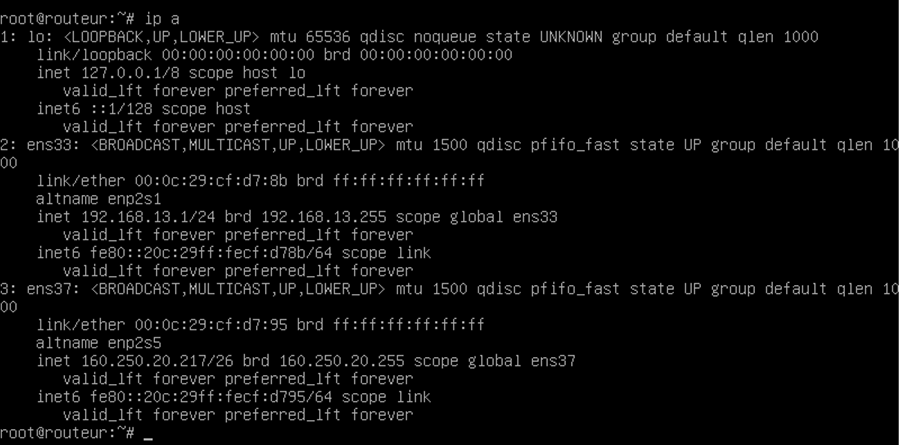
Vérification de la configuration :

ip a
4. Activation du routage IP

sudo nano /etc/sysctl.conf

Décommenter la ligne suivante :
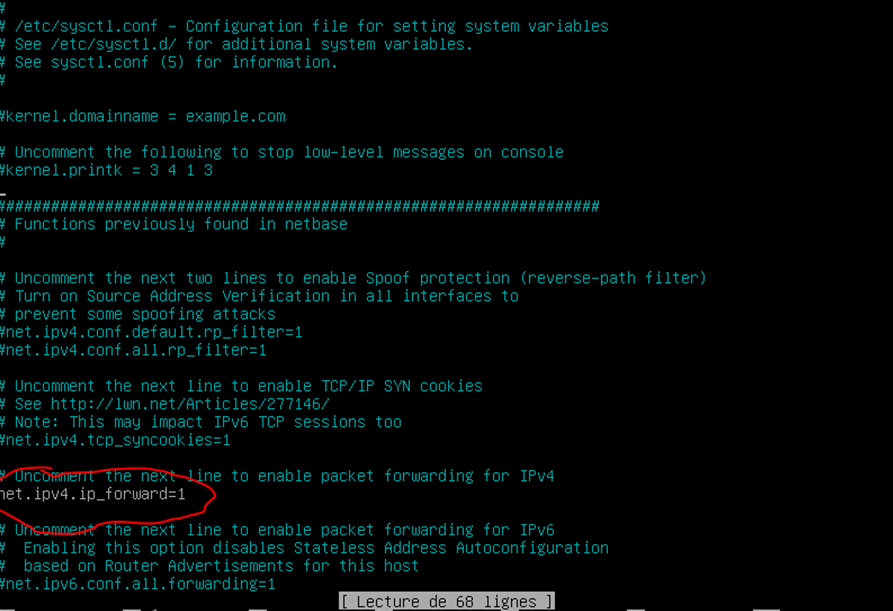
net.ipv4.ip_forward=1

Application des modifications :

sysctl -p /etc/sysctl.conf

Vérification du routage IP :

sysctl net.ipv4.ip_forward

5. Configuration du NAT avec iptables

Ajout des règles NAT :

iptables -t nat -A POSTROUTING -o ens37 -j MASQUERADE

Vérification des règles :

iptables -L -t nat
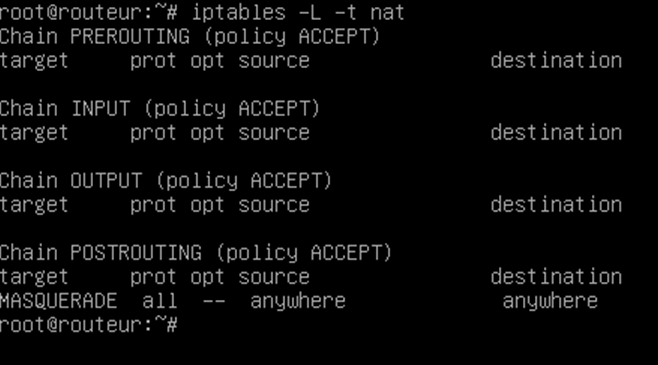
Sauvegarde des règles iptables :

Ajout de la restauration automatique des règles après redémarrage :

post-up iptables-restore < /etc/iptables_rules.save
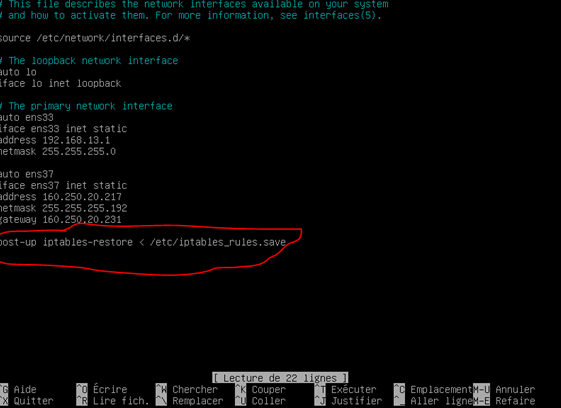
6. Paramétrage du DNS

nano /etc/resolv.conf

Ajout de la configuration DNS :
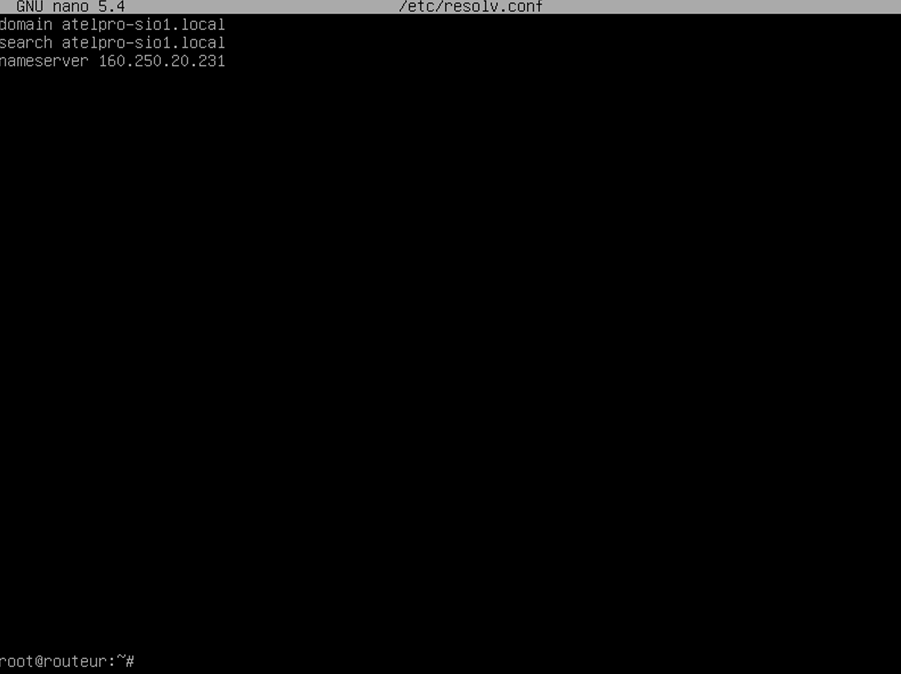
nameserver 160.250.20.231
search Atelpro-sio1.local

7. Vérifications et tests

Vérifier les adresses IP avec :

ip a

Tester la connectivité Internet depuis le routeur :

ping -c 4 8.8.8.8

Vérifier que les clients peuvent accéder à Internet en configurant leur passerelle par défaut sur 192.168.13.1.

Avec ces étapes, j’ai mis en place une machine virtuelle Routeur complète sous Debian 11, avec NAT et routage, en suivant précisément le mode opératoire.

Phase 1 étape 6

J’ai procédé à des tests de connectivité afin de valider l’accessibilité du réseau vers l’extérieur. Ces vérifications avaient pour objectif de confirmer le bon acheminement du trafic sortant et d’assurer la disponibilité des services externes

Phase 2

Installation et paramétrage service DHCP (isc-dhcp-serveur)

1.Pour installer le service ISC DHCP Server, il faut exécuter la commande suivante dans un terminal : sudo apt install isc-dhcp-server

2.Ensuite, il faut spécifier sur quelle carte réseau le service doit écouter les requêtes DHCP. Pour cela, il est nécessaire de modifier le fichier de configuration en utilisant la commande suivante : nano /etc/default/isc-dhcp-server

3.Enfin, il faut indiquer le nom de la carte réseau sur laquelle on souhaite recevoir et envoyer les requêtes DHCP. Dans notre cas, ce sera « ens33 ». Les requêtes étant en IPv4, il faut modifier la ligne « INTERFACESv4 » dans le fichier de configuration.
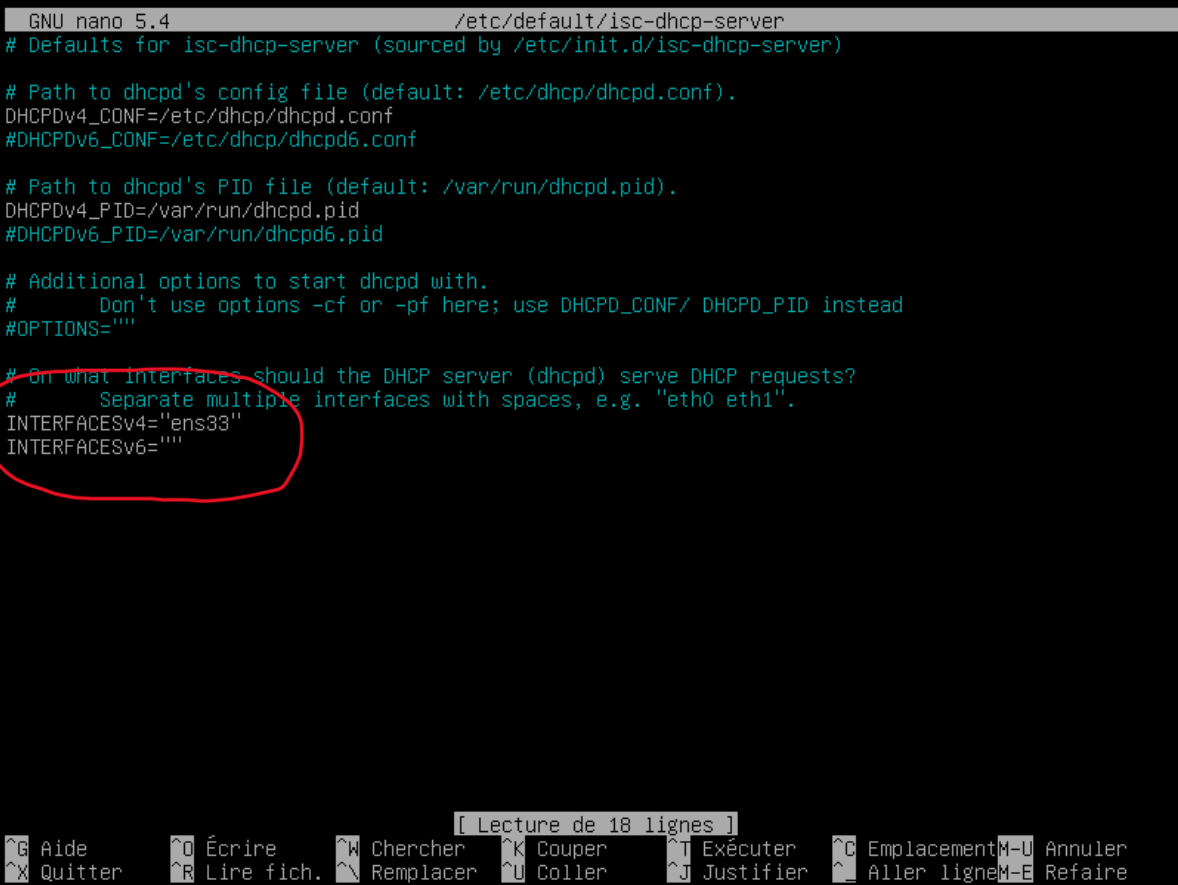
4.Il faut sauvegarder les modifications et quitter le fichier de configuration.

Configuration du service DHCP Déclaration d’un sous-réseau

 nano /etc/dhcp/dhcpd.conf

2.Voici une déclaration de sous réseau
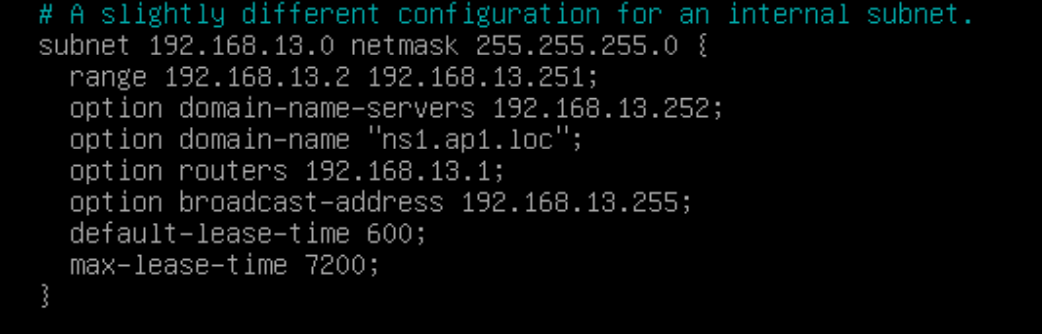
3.Explications :

subnet 192.168.13.0 netmask 255.255.255.0 {

Déclaration d’un sous-réseau.

192.168.13.0 : L’adresse réseau du sous-réseau.

netmask 255.255.255.0 : Masque de sous-réseau

range 192.168.13.2 192.168.13.251;

Plage d’adresses IP disponibles pour attribution par le serveur DHCP.

option domain-name-servers 192.168.13.252;

Spécifie l’adresse IP du serveur DNS (Domain Name Server) que les clients doivent utiliser

pour résoudre les noms de domaine.

option domain-name « ns1.api.loc »;

Définit le nom de domaine par défaut pour ce sous-réseau.

option routers 192.168.13.1;

Indique l’adresse IP de la passerelle par défaut (routeur) à utiliser pour les clients de ce sousréseau.

option broadcast-address 192.168.13.255;

Adresse de diffusion pour le sous-réseau.

default-lease-time 600;

Durée par défaut d’un bail DHCP en secondes (ici, 600 secondes, soit 10 minutes).

max-lease-time 7200;

Durée maximale d’un bail DHCP en secondes (ici, 7200 secondes, soit 2 heures).

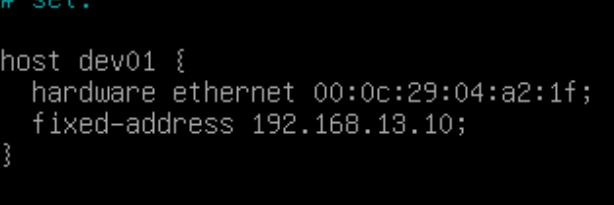
Déclarer une IP statique

Pour déclarer une IP statique, il faut spécifier l’adresse MAC de la carte réseau concernée et lui réserver l’adresse IP souhaitée.
Test du serveur dhcp

Pour tester le bon fonctionnement du serveur DHCP, il faut se rendre sur une station et effectuer une demande DHCP. Dans notre cas, le test sera réalisé sur une machine sous Windows 10.
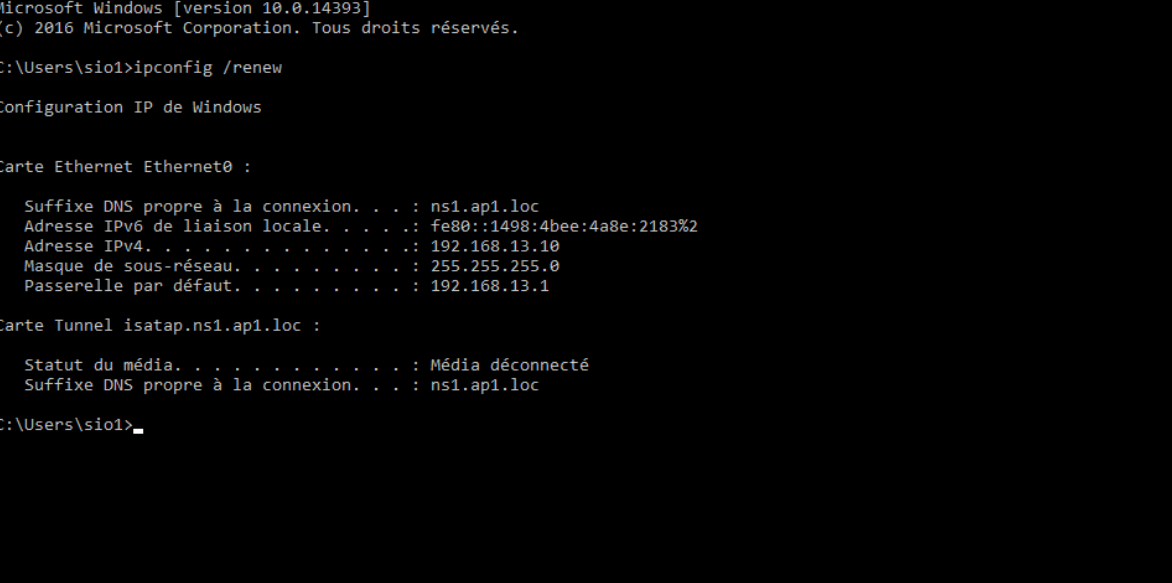
Comme on peut le constater, la machine a bien récupéré une configuration réseau automatiquement avec les paramètres souhaités. Il est également possible de vérifier ces informations sur le serveur DHCP.

La requête a bien été prise en compte et traitée.